
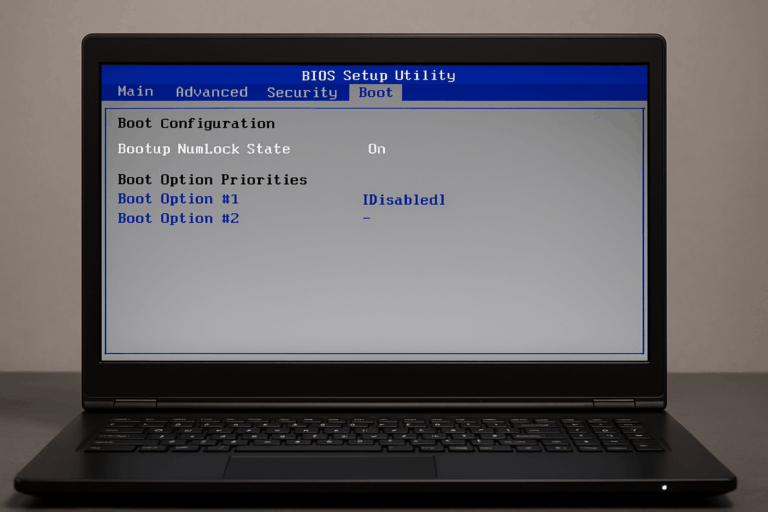
Laptopy MSI to urządzenia cenione przez graczy i profesjonalistów za wysoką wydajność i niezawodność. Jednak nawet najlepszy sprzęt może sprawić problemy. Jednym z częstszych zgłoszeń w serwisach jest sytuacja, gdy laptop MSI nie wykrywa dysku SSD, system nie uruchamia się, a w BIOS nie widać zainstalowanego nośnika.
Dlaczego laptop MSI nie widzi dysku SSD?
1. Błędne ustawienia BIOS
Najczęstszą przyczyną jest nieprawidłowa konfiguracja BIOS/UEFI np. tryb pracy kontrolera ustawiony na IDE zamiast AHCI, brak włączonego trybu NVMe lub problem z Secure Boot.
2. Poluzowane złącze dysku
Dyski SSD M.2 mogą się poluzować w gnieździe, szczególnie po upadku laptopa lub nieprawidłowym montażu.
3. Niesprawny dysk SSD
Sam nośnik mógł ulec awarii, uszkodzenie kontrolera, pamięci NAND lub nadmierne zużycie mogą sprawić, że BIOS nie wykrywa dysku.
4. Problem z płytą główną
Rzadziej przyczyną jest uszkodzenie gniazda M.2 lub kontrolera SATA/NVMe na płycie głównej.
5. Nieaktualny firmware
Niektóre dyski SSD wymagają aktualizacji firmware, aby działać poprawnie z danym modelem laptopa MSI.
Objawy braku wykrywania dysku SSD
- komunikat „No boot device found” przy starcie,
- brak dysku SSD w BIOS,
- system Windows lub Linux nie uruchamia się mimo poprawnej instalacji,
- komputer działa tylko po podłączeniu zewnętrznego nośnika.
Jak rozwiązać problem samodzielnie?
- Wejdź do BIOS/UEFI i przywróć ustawienia domyślne.
- Sprawdź, czy dysk jest poprawnie zamontowany w gnieździe M.2.
- Przetestuj SSD w innym komputerze lub adapterze USB.
- Wykonaj aktualizację BIOS laptopa.
- Zainstaluj ponownie system, upewniając się, że tryb AHCI/NVMe jest aktywny.
Profesjonalna naprawa laptopów MSI w naszym serwisie.
W ABCLAP Serwis Laptopów Kraków zajmujemy się diagnozą i naprawą problemów z dyskami SSD w laptopach MSI, ASUS, Lenovo, Dell, HP i innych marek. Dysponujemy profesjonalnym sprzętem i doświadczeniem w naprawie płyt głównych oraz odzyskiwaniu danych.
Najczęściej wykonujemy:
- naprawę i wymianę gniazd M.2/SATA,
- diagnozę i wymianę uszkodzonych dysków SSD,
- aktualizację BIOS i firmware,
- modernizację laptopów o szybkie dyski NVMe.
Podsumowanie
Jeżeli Twój laptop MSI nie widzi dysku SSD, nie musi to od razu oznaczać poważnej awarii. W wielu przypadkach wystarczy poprawna konfiguracja BIOS lub ponowny montaż dysku. Jeśli jednak problem leży w płycie głównej lub samym SSD, warto skorzystać z pomocy naszego serwisu.